YouTubeで歌ってみたを始めるのに、高価な機材も特別な知識も必要ありません。
スマホ1台あれば、今日からでも始められます。
手順はシンプルで、
- 曲を選ぶ
- カラオケ音源を入手する
- 歌を録音する
- MIXする
- 動画にする
- 投稿する
の6ステップです。
この記事では、音楽事務所を20年以上運営し、数多くのアーティストの「歌ってみた」制作をサポートしてきた立場から、初心者が迷わず初投稿までたどり着くための手順を解説します。
スマホだけで完結するルートと、PCで本格的に取り組むルートの両方を紹介するので、自分の予算とスタイルに合った始め方が見つかるはずです。
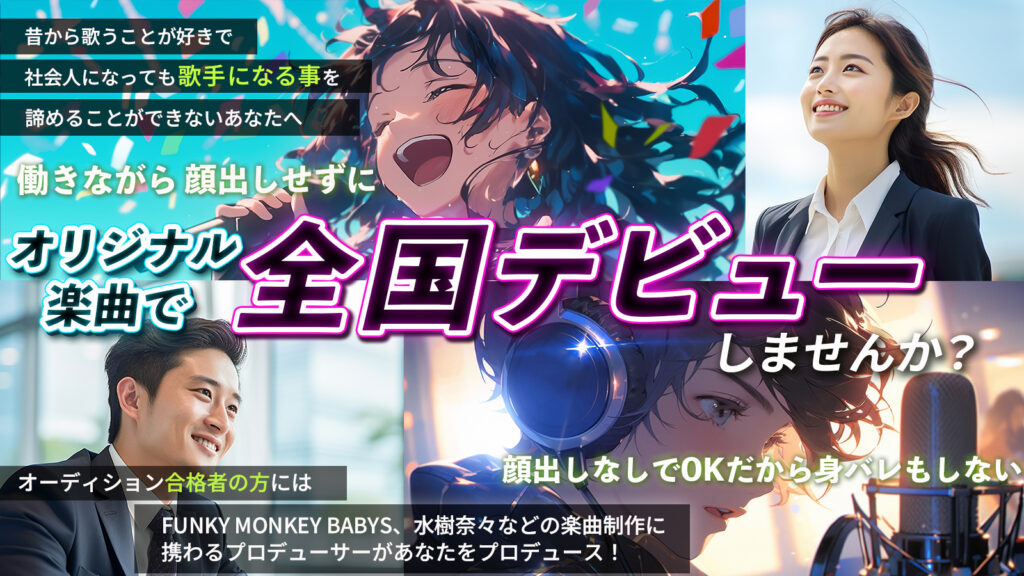
- 顔出ししないでも活動ができる!
- 未経験でもOK!
- 働きながらでもOK!
- スマホだけで応募完結!
- オリジナル楽曲をプロが制作!
- 審査無料!

歌ってみたとは?今から始める価値はあるのか
「歌ってみた」とは、既存の楽曲を自分の歌声でカバーし、YouTubeやニコニコ動画などに投稿する活動のことです。
投稿している人は「歌い手」と呼ばれます。
「今から始めても遅いのでは?」という相談をよく受けますが、答えはノーです。
歌ってみた出身でプロのアーティストになった人は年々増えており、歌い手文化はニコニコ動画の時代からYouTube・TikTokへと広がり続けています。
むしろショート動画との相性の良さから、無名の状態からでも聴いてもらえるチャンスは以前より増えています。
そしてもうひとつ大事なことをお伝えすると、歌ってみたは顔出しをしなくても成立する活動です。
イラストや歌詞動画、風景映像を画面にすれば、声だけで勝負できます。
「歌手活動に興味はあるけれど、顔を出すのは抵抗がある」という方にとって、歌ってみたは最初の一歩として最適です。
歌ってみたの始め方6ステップ【全体像】
まずは初投稿までの全体像を把握しましょう。
必要なものと費用の目安を表にまとめました。
| ステップ | やること | 必要なもの | 費用の目安 |
|---|---|---|---|
| ①曲選び | 歌いたい曲を決める | なし | 0円 |
| ②音源入手 | 歌ってみたOKのカラオケ音源をダウンロード | スマホorPC | 0円(配布音源の場合) |
| ③録音 | カラオケ音源を聴きながら自分の歌声だけを録音 | スマホ+イヤホン (本格派はマイク+オーディオインターフェース) | 0円〜数万円 |
| ④MIX | 歌声と音源を合わせて聴きやすく整える | 無料アプリor MIX師への依頼 | 0円〜(依頼時は数千円〜) |
| ⑤動画化 | 音源に静止画や映像を合わせる | 無料の動画編集アプリ | 0円〜 |
| ⑥投稿 | YouTubeにアップロード | Googleアカウント | 0円 |
見ての通り、最小構成なら費用ゼロでも始められます。
「機材を全部揃えてから」と考えて動けなくなる人が本当に多いのですが、まずはスマホで1本作ってみて、続けられそうなら機材に投資する、という順番で十分です。
スマホ1台で始めるルート【まずはここから】
「PCを持っていないので無理ですよね?」という質問もよくいただきますが、大丈夫です。
実際、弊社所属アーティストの歌ってみた制作でも、iPhoneでの収録から始めるケースは珍しくありません。
ここではスマホ完結の手順を解説します。
ステップ1:曲を選ぶ
最初の1曲は「好きな曲」よりも「自分の声に合う曲」を優先しましょう。
キーが高すぎず、テンポも速すぎない曲だと録音がスムーズです。
カラオケで気持ちよく歌えている曲があれば、それが第一候補です。
判断基準はシンプルで、「AメロもBメロも無理なく出て、サビを歌っていて苦しくない」こと。
録音はカラオケと違ってごまかしが効かず、無理をしている箇所がはっきり残ります。
少しでも苦しい曲は、思い切って候補から外すか、キーを下げた音源を探しましょう。
ボカロ曲の場合、作者が複数のキーでカラオケ音源を配布してくれているケースもあります。
また、再生数を意識するなら「流行っている曲を、流行っているうちに出す」のもひとつの戦略です。
ただし最初の1本は伸びを狙うより、最後まで完成させやすい曲を選ぶことを優先してください。
1本完成させた経験が、2本目以降の何よりの財産になります。
ステップ2:カラオケ音源(オフボーカル音源)を入手する
ボカロ曲であれば、作者本人がピアプロや動画の概要欄でカラオケ音源を配布していることが多くあります。
必ず利用規約を読み、「歌ってみたでの使用OK」と明記されている音源だけを使いましょう。
著作権の詳細は後述します。
ステップ3:歌声を録音する
イヤホンでカラオケ音源を聴きながら、スマホの録音アプリ(iPhoneならGarageBandやボイスメモ)で自分の歌声だけを録音します。
スピーカーで音源を流しながら録ると、音源と声が混ざってMIXできなくなるので注意してください。
スマホ録音で多いミスが「マイクを口に近づけすぎる」ことです。
iPhoneの場合、マイク(本体下部)から口まで20〜30cm程度離して録ると、息の吹き込みや音割れが防げます。
また、斜め45度方向から歌いかけるように角度をつけると、さらにクリアに録れます。
スタンドがなければ、机の上に立てかけて固定するだけで手ブレノイズも防げます。
録音場所は「静かで、響かない部屋」が基本です。エアコンや冷蔵庫の動作音は録音に想像以上に乗るので、可能なら止めてから録りましょう。
カーテンを閉め、クローゼットの近くなど布類が多い場所で歌うと、部屋の反響が抑えられて声がクリアに録れます。
録り方のコツは、1曲を通しで録ろうとしないこと。Aメロ、Bメロ、サビとブロックごとに分けて録音し、それぞれ一番良いテイクを残していくのがプロの現場でも一般的なやり方です。
「全部を1回で完璧に歌う」必要はまったくありません。
ステップ4:MIXで歌声と音源を合わせる
録音した歌声とカラオケ音源を合わせ、音量バランスやピッチ、タイミングを整える作業がMIXです。
市販の楽曲のような「馴染んだ」聴こえ方は、このMIXによって作られています。
GarageBandなどの無料アプリでも、歌声と音源の音量バランスを取り、リバーブ(響き)を軽くかける程度の簡易MIXは可能です。
最初の数本はこれで十分。
クオリティを上げたくなったら、MIX師(MIX専門のクリエイター)に依頼する方法もあります。
SNSやスキルマーケットで受け付けているMIX師が多数おり、依頼が当たり前の文化になっているジャンルなので、「自分でできないから依頼する」ことに引け目を感じる必要はありません。
ステップ5:動画にする
完成した音源に、映像を合わせて動画ファイルにします。顔出しをしない場合の定番は、イラスト1枚の静止画、歌詞を表示する歌詞動画、音の波形が動くビジュアライザー、風景映像などです。
無料の動画編集アプリで十分作れます。
イラストを使う場合はここでも権利への配慮を忘れずに。他人のイラストを無断使用するのはNGです。
フリー素材を規約の範囲で使うか、イラストレーターに依頼しましょう。
ステップ6:YouTubeに投稿する
Googleアカウントがあれば、YouTubeチャンネルは無料で開設できます。
投稿時のタイトルは「【歌ってみた】曲名 / 本家アーティスト名 covered by 自分の名前」のような、検索されやすい定番フォーマットに沿うのがおすすめです。
概要欄には本家楽曲へのリンクとカラオケ音源の配布元を明記しましょう。
本家への敬意を示すことは、歌ってみた文化の大切なマナーです。
- 顔出ししないでも活動ができる!
- 未経験でもOK!
- 働きながらでもOK!
- スマホだけで応募完結!
- オリジナル楽曲をプロが制作!
- 審査無料!
PCで本格的に始めるルート
スマホで何本か投稿して手応えを感じたら、機材への投資を検討しましょう。
音質が上がると、同じ歌唱力でも聴き手の印象は大きく変わります。
PC録音で揃えたい基本セットは次の3つです。
- コンデンサーマイク:声を細かく拾える録音用マイク。エントリーモデルは1万円前後から
- オーディオインターフェース:マイクとPCをつなぎ、音をクリアに取り込む機材
- DAW(録音・編集ソフト):無料版から始められるものが多く、オーディオインターフェースに付属していることも
最初から高級機材を揃える必要はありません。
大切なのは機材のグレードよりも、静かな録音環境と、マイクとの距離を一定に保つ基本の徹底です。
機材は活動が軌道に乗ってから段階的にアップグレードすれば十分です。
著作権の注意点【ここだけは必ず守る】
歌ってみたで唯一、絶対に軽視してはいけないのが著作権です。
ポイントは「著作権」と「原盤権(著作隣接権)」の2つがあることです。
YouTubeはJASRAC・NexToneと包括契約を結んでいるため、これらの団体が管理する楽曲を自分で歌うことは基本的に問題ありません。
ただし、CDや配信音源に収録されている市販のカラオケ音源をそのまま使うのはNGです。
市販音源にはレコード会社などが持つ原盤権があり、包括契約ではカバーされないためです。
安全に使える音源は次のいずれかです。
- 作者本人が歌ってみた用に配布しているカラオケ音源(ピアプロ、概要欄のリンクなど)
- 歌ってみたでの使用が規約で許可されている配布音源
- 自分で制作・依頼した演奏音源
迷ったら「配布元の利用規約を読む」を徹底してください。
ここを丁寧にやっているかどうかは、後々プロを目指すうえでの信用にも直結します。
なお、「非営利ならOK」でも「収益化するならNG」という条件付きの配布音源もあります。
将来チャンネルを収益化する可能性があるなら、営利利用の可否まで規約で確認しておくと安心です。
ニコニコ動画に同じ動画を投稿する場合も、プラットフォームごとに管理団体との契約状況が異なる場合があるため、それぞれの規約を確認しましょう。
投稿した後どうする?歌ってみたを「活動」に育てる
初投稿はゴールではなくスタートです。
多くの解説記事は投稿方法までで終わっていますが、実際に相談を受けていて感じるのは、「投稿した後、どう続けていいか分からない」という悩みのほうが深刻だということです。
続けるコツは「完璧を目指さない」こと
1本目から高クオリティを狙うと、2本目が出せなくなります。
まずは月1本でもいいので投稿を続け、録音・MIX・動画化の流れに慣れることを優先しましょう。
聴いてもらう入口を増やすなら、ショート動画の活用が効果的です。
フル尺の歌ってみたからサビだけを切り出してYouTubeショートやTikTokに投稿すれば、1本の制作物から複数の露出が作れます。
ショートはフォロワーがゼロでもおすすめ表示される可能性があるため、無名の時期こそ相性が良い施策です。
また、数本投稿したら再生数やコメントを見返してみてください。
「どの曲が聴かれたか」「どこで離脱されたか」を眺めるだけでも、次の選曲や歌い方のヒントが見つかります。
再生数に一喜一憂する必要はありませんが、聴き手の反応から学ぶ姿勢が、上達への一番の近道です。
「歌ってみたの先」を見据えるなら
歌ってみたを続けるうちに、「カバーだけでなく自分の曲を歌いたい」「本格的にアーティスト活動をしたい」と思うようになる方は少なくありません。
その場合、SNSでの発信を地道に積み上げるルートと並行して、オーディションを受けてプロのサポートを得るルートも検討する価値があります。
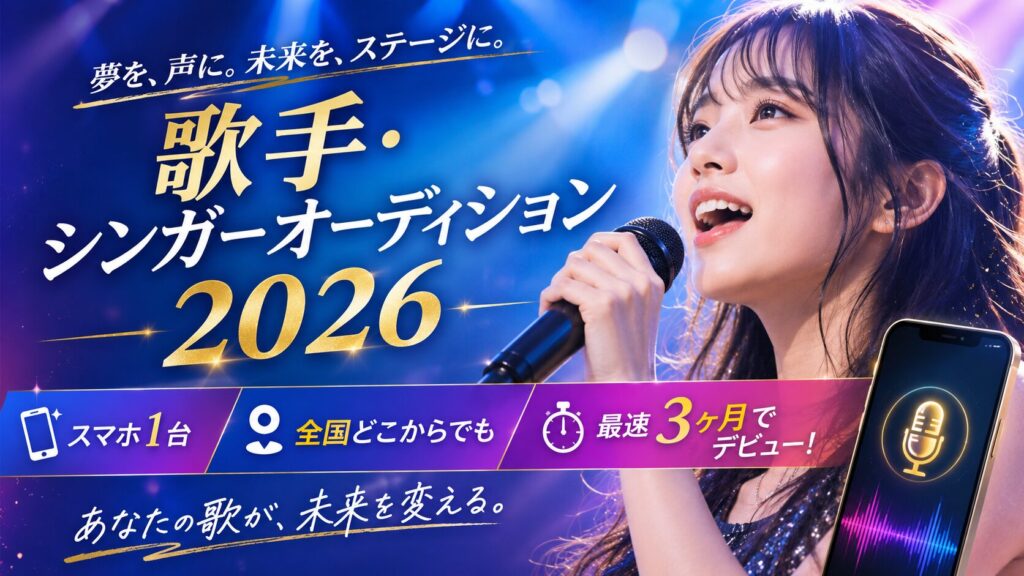
Fill Entertainmentでは、顔出しなしで応募できる歌手デビューオーディションを開催しています。
歌ってみたと同じく、声だけで勝負したい方のためのオーディションです。
未経験・ボイストレーニング経験なしでも応募可能で、オンラインで完結するため全国どこからでも挑戦できます。
歌ってみたで芽生えた「もっと歌いたい」という気持ちを、次のステージにつなげる選択肢としてご検討ください。
歌ってみたの始め方に関するよくある質問
- 顔出しなしでも歌ってみたはできますか?
-
できます。
むしろ歌ってみたは顔出しなしが主流のジャンルです。
イラスト、歌詞動画、風景映像などを画面にして、声だけで活動している歌い手は多数います。 - 費用はどれくらいかかりますか?
-
スマホと無料アプリで完結させれば0円から始められます。
本格的にやる場合も、マイク・オーディオインターフェースなどの基本機材は数万円程度から揃えられます。
まずは費用をかけずに1本作ってみることをおすすめします。 - 歌に自信がなくても始めていいのでしょうか?
-
問題ありません。
録音して自分の声を客観的に聴くこと自体が最高の練習になります。
投稿を重ねるうちに上達していくのが歌ってみたの醍醐味であり、最初から完成されている必要はありません。 - MIXは自分でやるべきですか?MIX師に依頼すべきですか?
-
最初は無料アプリでのセルフMIXで十分です。
活動を続けてクオリティを上げたくなったら、MIX師への依頼を検討しましょう。
依頼時は、音源と歌声のタイミングを揃えた状態でデータを渡すとやり取りがスムーズです。
まとめ:まずはスマホで1本、今日から始めよう
YouTubeでの歌ってみたは、
- 曲選び
- 音源入手
- 録音
- MIX
- 動画化
- 投稿
の6ステップで、スマホ1台・費用0円からでも始められます。
守るべきは著作権のルールだけ。
機材や完成度は後からいくらでも磨けます
そして歌ってみたを続けた先に「自分の曲を歌いたい」という気持ちが生まれたら、顔出しなしで応募できるオーディションという道もあります。
まずは最初の1本、今日録音してみてください。
その一歩が、想像より遠くへあなたを連れて行ってくれるはずです。
- 顔出ししないでも活動ができる!
- 未経験でもOK!
- 働きながらでもOK!
- スマホだけで応募完結!
- オリジナル楽曲をプロが制作!
- 審査無料!